nstalando o WSL
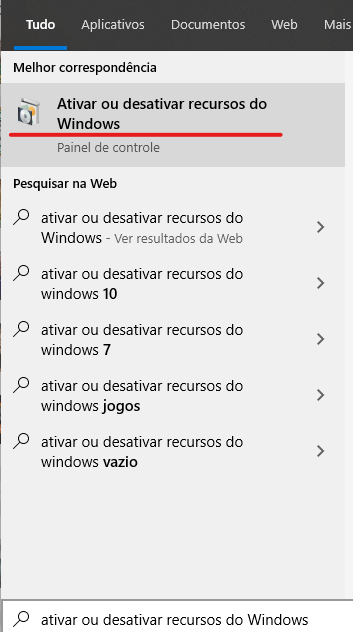
Para ativar esse recurso em nosso computador podemos digitar em nosso menu de pesquisa a expressão “Ativar ou desativar recursos do Windows”.
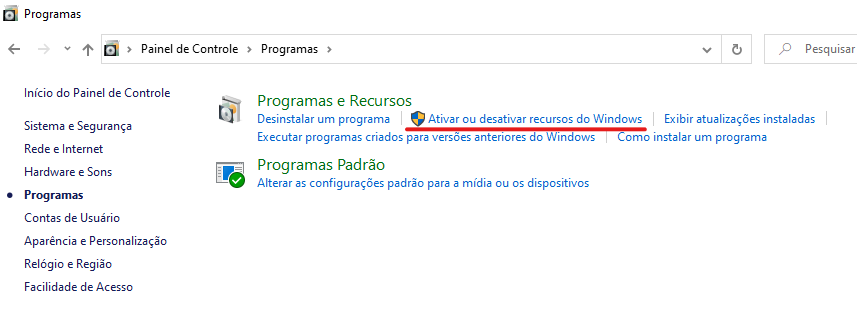
Ou se preferir poderá ir em Painel de Controle > Programas > Ativar ou desativar recursos do Windows.
A próxima janela que será aberta mostrará uma lista de recursos do Windows. Iremos selecionar a opção “Subsistema do Windows para Linux”. Em seguida clicaremos em “Ok”.

Será solicitado que reiniciemos o computador para que as mudanças sejam aplicadas.
Após reiniciar o Windows, iremos acessar a loja da Microsoft.

Ao abrir esse aplicativo, iremos pesquisar pela distribuição que desejamos. Em nosso caso, pesquisaremos por “Ubuntu” e escolheremos o Ubuntu 20.04 LTS:
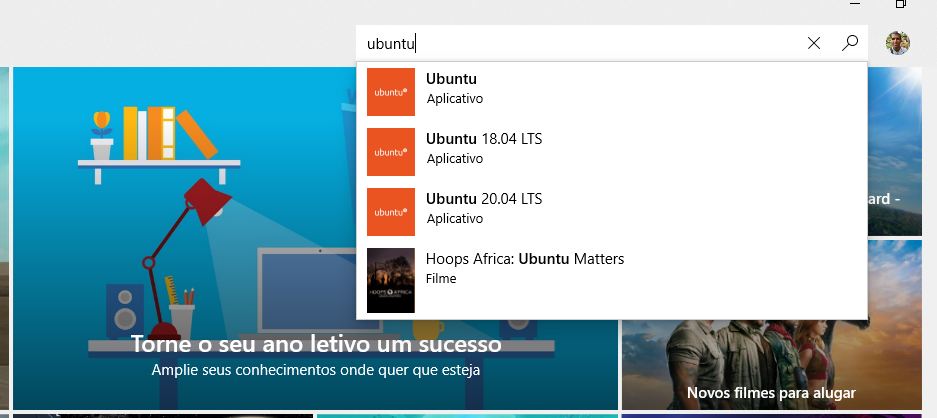
Escolhemos a versão 20.04, mas você pode usar a versão que desejar.
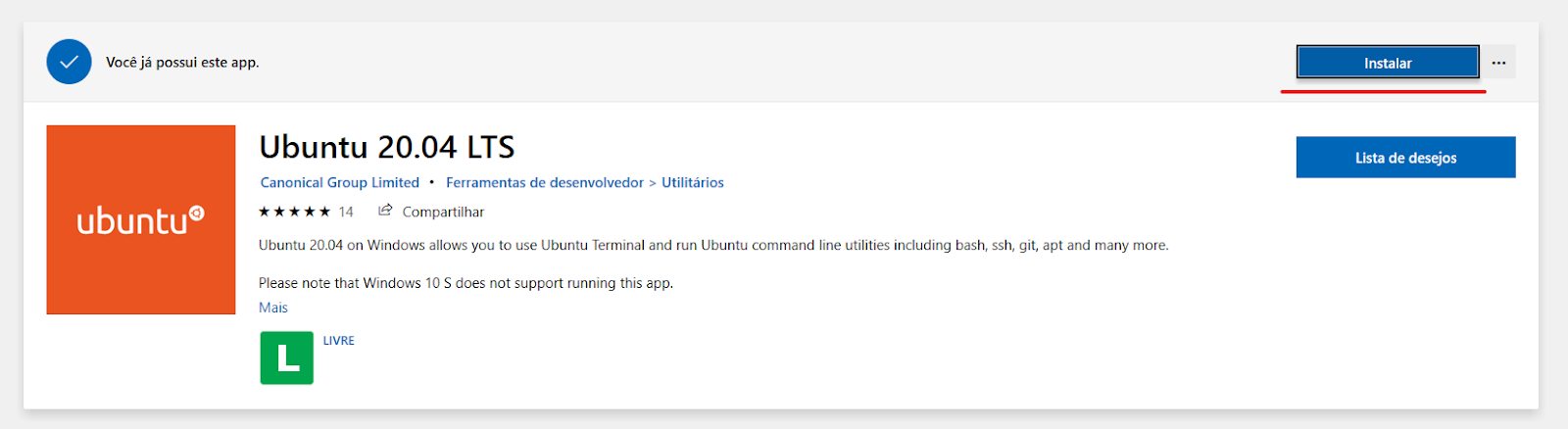
Iremos ver uma opção para instalar o aplicativo, que pode estar como “Obter” ou “Instalar”.
Após o download e instalação do aplicativo, ele já estará disponível para nós na lista de aplicativos:

Clicando nesse aplicativo, o Ubuntu será iniciado. Poderemos adicionar nosso usuário e senha e então veremos uma mensagem de sucesso, informando que o Ubuntu foi instalado com sucesso:


Nenhum comentário:
Postar um comentário