sexta-feira, 18 de março de 2022

Copiar arquivos pela rede habilitando o módulo BITS no PowerShell

1. Habilitar o módulo BITS no PowerShell

A primeira coisa que você deve fazer é importar o módulo BITS para a sessão do PowerShell executando o comando abaixo. Uma vez feito isso, você estará pronto para copiar arquivos via rede de forma mais rápida.

Import-Module BitsTransfer


2. Transferência de arquivos síncrona

Para copiar arquivos pela rede, basta digitar o comando abaixo, substituindo a palavra “origem” e “destino”, como por exemplo Start-BitsTransfer –source \\desktop-sergio\windows10.iso -destination c:\downloads.

Start-BitsTransfer –source origem -destination destino


3. Transferência de arquivos assíncrona

Você pode usar o modo assíncrono adicionando o parâmetro -asynchronous ao comando. Neste modo, se a transferência for interrompida ela será retomada automaticamente quando as máquinas estiverem online.

Start-BitsTransfer –source origem -destination destino -asynchronous


Nota: A transferência assíncrona cria um arquivo temporário na pasta de destino, que fica oculto e tem que ser convertido após a conclusão da transferência. Para converter os arquivos, execute o seguinte comando:

Get-BitsTransfer | Complete-BitsTransfer

4. Transferência com autenticação de usuário

Se o computador de onde você vai copiar os arquivos requerer autenticação, você pode incluir o parâmetro -Authentication NTLM -Credential Get-Credential, para que seja realizado o login do usuário no computador.

Start-BitsTransfer –source origem -destination destino -Authentication NTLM -Credential Get-Credential


5. Definir a prioridade da transferência

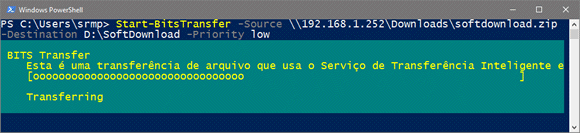
Por padrão, a transferência é executada com a prioridade mais alta possível. Para evitar que isso aconteça, você precisa definir a prioridade usando o argumento -Priority no comando, como por exemplo -Priority low.

Start-BitsTransfer –source origem -destination destino -Priority low


6. Verificar o status da transferência

Algumas vezes, ao iniciar a transferência não é exibida nenhuma informação na tela, apenas o “JobState” Connecting”. Para descobrir o status da transferência e ver se ela foi concluída, execute o comando abaixo:

Get-BitsTransfer | select DisplayName, BytesTotal, BytesTransferred, JobState | Format-Table -AutoSize


7. Script para facilitar a transferência

Por fim, para facilitar a execução do comando e acompanhar melhor a transferência do arquivo, você pode utilizar o script abaixo. Basta substituir a “origem” e o “destino” pelo caminho do arquivo de origem e destino.


PowerShell - imagem de backup do sistema


Como criar uma imagem de backup do sistema:

1. Pressione Win+R para abrir a caixa “Executar”, digite sdclt.exe e pressione “Enter”.


2. Em seguida, clique na opção “Criar uma imagem do sistema” na barra lateral.


3. Selecione aonde deseja salvar a imagem do sistema. Você pode salvar o backup em outro disco rígido, como por exemplo, um HD externo, em um ou mais DVDs ou então, em um outro computador da rede local.


4. Confirme as configurações e clique em “Iniciar backup”.


Opção 2 – Criar uma imagem do sistema através de comando

Você também pode criar uma imagem do sistema através de comando. Digite PowerShell no menu Iniciar, clique com o botão direito no resultado “Windows PowerShell” e selecione “Executar como administrador”.


Em seguida digite o comando abaixo. Note que o comando irá salvar o backup da unidade C na unidade E, você deve substituir a letra do parâmetro backupTarget pela letra da unidade onde o seu backup será salvo.

wbAdmin start backup -backupTarget:E: -include:C: -allCritical -quiet


Como restaurar uma imagem de backup do sistema

Para restaurar uma imagem de backup do sistema, você terá que iniciar seu computador usando um disco de instalação do Windows, um pendrive de instalação do Windows ou um disco de reparação do Windows.

1. Uma vez inicializado o computador a partir do disco ou pendrive do Windows, clique em “Avançar”.


2. Na tela seguinte, clique em “Reparar computador”.


No Windows 8.1/Windows 10, selecione “Solução de Problemas > Recuperação da Imagem do Sistema” e siga as orientações da tela para restaurar seu computador usando a imagem de backup do sistema criada.


No Windows 7, selecione a opção “Restaurar o seu computador utilizando uma imagem do sistema criada anteriormente”, clique em “Avançar” e siga as orientações para restaurar a imagem de backup do sistema.


PowerShell na vida do técnico - BACKUP DE DRIVERS


1. Fazer o backup dos drivers

1. Para começar, você precisa abrir o PowerShell. Para isso, digite “PowerShell” na pesquisa do Windows, clique com o botão direito em “Windows PowerShell” e escolha a opção “Executar como administrador”.

2. Em seguida, copie o comando abaixo, cole-o na janela do PowerShell e pressione “Enter” para executar o comando. Pronto, uma vez feito isso, os drivers do computador serão exportados para a pasta de destino.

Export-WindowsDriver -Online -Destination C:\Drivers

Ao executar esse comando os drivers serão salvos na pasta “C:\Drivers”, que será criada automaticamente, mas você também pode salvar os drivers em qualquer pasta, basta trocar o caminho da pasta no comando.


A pasta com o backup dos drivers deve se parecer com a da imagem abaixo. Note que se você for formatar
o disco rígido você deve copiar a pasta de drivers para um pendrive, HD externo ou para uma outra partição.


Mais tarde, quando você formatar seu computador e precisar instalar o driver de algum hardware, você pode escolher a pasta de backup para que o Windows localize os arquivos necessários para instalação do driver.

Uma característica interessante do comando é que ele exporta apenas os drivers de terceiros instalados no computador, ele não exporta drivers da Microsoft que são instalados automaticamente via Windows Update.

Por fim, se você quiser criar uma lista dos drivers que foram exportados, você pode executar os comandos abaixo. O primeiro exporta os drivers e o segundo cria um arquivo de texto com a lista dos drives exportados.

$BackupDrivers = Export-WindowsDriver -Online -Destination C:\Drivers

$BackupDrivers | Select-Object ClassName, ProviderName, Date, Version | Export-CSV C:\Drivers\lista.txt


sábado, 12 de março de 2022

Comandos LINUX


Comandos mais básicos e muito usados

Privilégios do usuário

  • sudo - Permite executar programas c/ privilégios de outro usuário - por padrão, como o root). sudo significa "substitute user do" (usuário substituto faça)

Vídeo sobre su, sudo e sudoers. Nesse vídeo eu detalho mais sobre o comando su, sudo e o arquivo sudoers:

Navegação

  • pwd - print working directory (mostra o caminho do diretório atual)
  • ls - lista tudo no diretório atual
    • -a - inclui entradas que o nome começa com ponto (arquivos ou diretórios ocultos)
    • -l - lista em formato longo
    • -h - com -l, é um sufixo de tamanho para facilitar a leitura
    • -@ - mostra atributos estendidos

Mais comandos:

  • cd - change directory
    • . - diretório atual
    • .. - diretório acima
    • / - o diretório root ou a separação de diretórios
    • ~ - home (cd sem nada vai para a home)
    • - menos - volta para o diretório que anterior
  • tree - mostra a árvore do diretório atual
    • -d - diretórios
    • -a - mostra arquivos ocultos
  • cat - concatena e/ou mostra o conteúdo de um arquivo
    • -n - enumera as linhas
  • tail - lista as últimas linhas do arquivo
    • -NÚMERO - mostra a quantidade de linhas que for adicionado em NÚMERO.
    • -f - continua assistindo o arquivo em busca de novos dados.
  • wc - conta linhas, palavras e caracteres
    • -l - linhas
    • -m - caracteres
    • -w - palavras

Manipulando arquivos e diretórios

  • cp - copia arquivos ou diretórios
    • -R - copia o diretório em modo recursivo
      Obs.: Segundo o man (manual) do cp, se tiver uma barra (/) no final do diretório original, cp pode copiar apenas o conteúdo do diretório e não o diretório em si (eu não vi isso ocorrer em testes).
  • mv - move arquivos ou diretórios (com mv você pode renomear arquivos ou diretórios)
  • mkdir - cria um diretório (use aspas ou barra invertida para separar caracteres inválidos)
    • -p - cria uma estrutura inteira sem gerar erros
      Obs.: você pode usar chaves para criar múltiplos sub-diretórios.
  • rm - apaga arquivos e diretórios
    • -R - modo recursivo para diretórios
    • -f - modo forçado e silencioso
  • touch - muda os tempos de acesso e modificação de um arquivo. Grande parte dos casos, usamos este comando para criar um arquivo vazio.

Alguns símbolos e operadores úteis

  • ; - permite executar vários comandos na mesma linha. Roda todos os comandos, mesmo se ocorrer algum erro.
  • && - permite executar vários comandos na mesma linha. Se o comando anterior não gerar nenhum erro, continua a corrente de comandos, do contrário, para no momento que ocorrer um erro.
  • || - permite executar vários comandos na mesma linha. Ele funciona de maneira oposta ao anterior, ou seja, se ocorrer algum erro no comando anterior, executa o próximo comando, do contrário, para no primeiro comando que NÃO gerar um erro.
  • | - Joga a saída (output) de um comando para a entrada (input) de outro.
  • > - Joga a saída de um comando e redireciona para um arquivo. Apaga o arquivo todo e substitui seu conteúdo.
  • >> - Joga a saída de um comando e redireciona para um arquivo. Não apaga o que estiver no arquivo, apenas adiciona o novo conteúdo na última linha.
  • & - Joga para o background. Veja jobs e fg para complementar

Background e Foreground

  • jobs - mostra trabalhos em execução
  • fg %n - leva o que estiver em background para o foreground
  • bg %n - continua um job em background
  • kill %n - mata um job

Outros comandos

  • nano - editor de textos
  • file - mostra o tipo do arquivo
  • history - histórico de comandos já digitados
  • pkill - mata processos
  • whoami - mostra seu usuário
  • hostname - mostra o nome do seu computador
  • uname - mostra dados sobre o sistema
  • ps aux - mostra todos os processos rodando no sistema no momento da execução

Instalando distribuição Linux dentro do Windows com WSL 2


nstalando o WSL

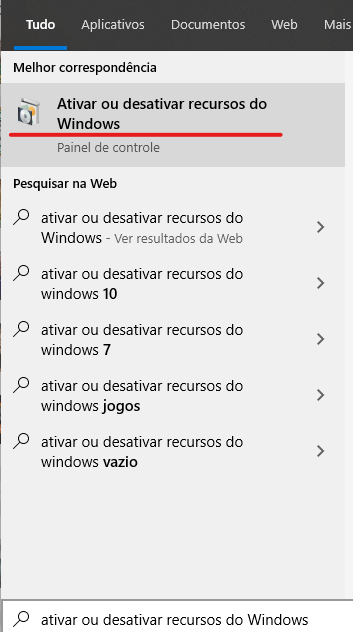
Para ativar esse recurso em nosso computador podemos digitar em nosso menu de pesquisa a expressão “Ativar ou desativar recursos do Windows”.

Opção de ativar recursos do Windows

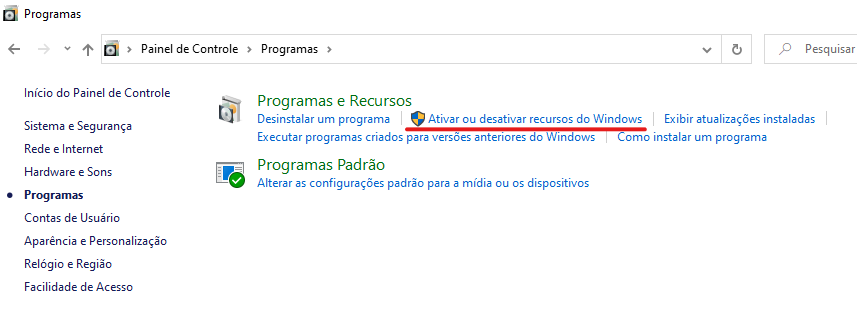
Ou se preferir poderá ir em Painel de Controle > Programas > Ativar ou desativar recursos do Windows.

Opção de ativar recursos do Windows pelo Painel de Controle

A próxima janela que será aberta mostrará uma lista de recursos do Windows. Iremos selecionar a opção “Subsistema do Windows para Linux”. Em seguida clicaremos em “Ok”.

Opção de iniciar o subsistema Windows para Linux

Será solicitado que reiniciemos o computador para que as mudanças sejam aplicadas.

Após reiniciar o Windows, iremos acessar a loja da Microsoft.

Opção de iniciar a loja da Microsoft

Ao abrir esse aplicativo, iremos pesquisar pela distribuição que desejamos. Em nosso caso, pesquisaremos por “Ubuntu” e escolheremos o Ubuntu 20.04 LTS:

Opção da distribuição Ubuntu na Microsoft Store

Escolhemos a versão 20.04, mas você pode usar a versão que desejar.

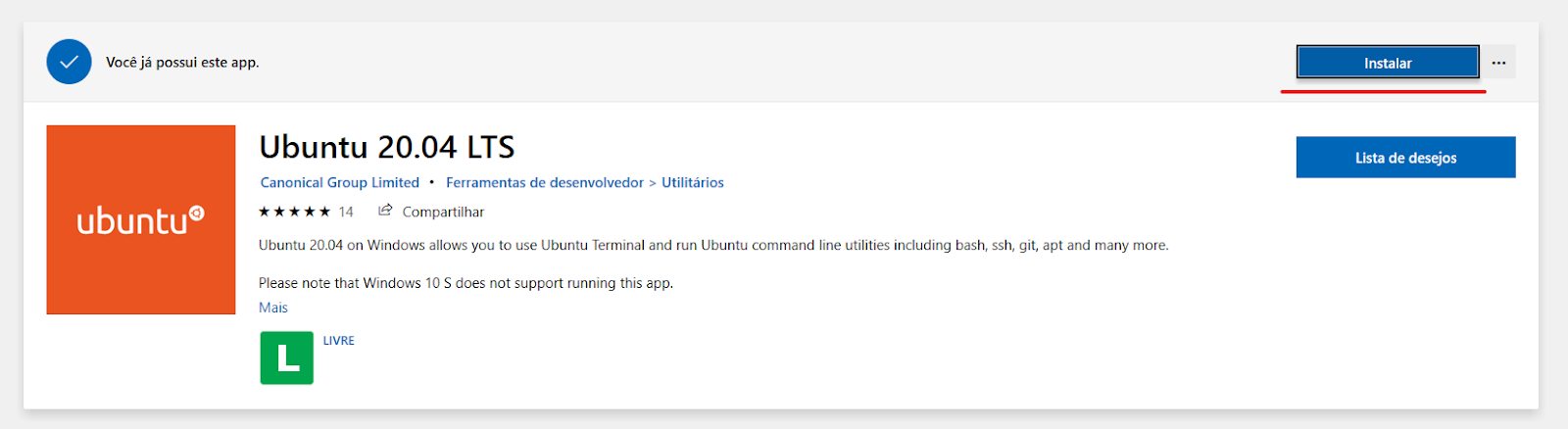
Iremos ver uma opção para instalar o aplicativo, que pode estar como “Obter” ou “Instalar”.

Opção para instalar o Ubuntu no Windows

Após o download e instalação do aplicativo, ele já estará disponível para nós na lista de aplicativos:

Ubuntu 20.04 na lista de aplicativos no Windows

Clicando nesse aplicativo, o Ubuntu será iniciado. Poderemos adicionar nosso usuário e senha e então veremos uma mensagem de sucesso, informando que o Ubuntu foi instalado com sucesso:

Mensagem que informa que o Ubuntu foi instalado com sucesso no Windows