sexta-feira, 11 de novembro de 2022

CRIANDO USUÁRIO NO WINDOWS 11

 Nesse caso sugiro que crie um novo usuário e verifique o comportamento.


1. Pressione as teclas Windows + R;
2. Digite: netplwiz e confirme com Enter;
3. Clique em Adicionar;
4. Em seguida clique em Entre sem uma conta Microsoft;
5. Clique no botão Conta Local;
6. Na tela seguinte digite o nome e senha para a nova conta;
7; Após concluir selecione a conta criada, clique em Propriedades e clique na aba Associação de Grupo;
8. Deixe habilitada a opção de Administrador;
9. Confirme com OK para finalizar.

Faça Logoff da conta atual e entre com a nova conta. Se o problema for resolvido, copie e cole os arquivos da conta antiga para a conta nova (Acesse Explorador de arquivos > Este computador > C: > Usuário > pasta do usuário).

Após migrar seus dados, exclua o seu usuário anterior: Pressione as teclas Windows+R, digite netplwiz e clique em Ok. Selecione o seu usuário anterior e clique em Remover.

quarta-feira, 22 de junho de 2022

Solução definitiva!

Caso o aplicativo insista em aparecer, mesmo executando os passos descritos no vídeo anterior, podemos fazer e exclusão total do software e suas dependências no sistema operacional. Para isso, faça:

    sudo apt remove --purge gnome-keyring 

Se por acaso você se arrepender pode reinstalar o Gnome Keyring com o seguinte comando:

sudo apt-get install gnome-keyring

Se quiser saber mais sobre o Gnome Keyring, acesse o link e visite a documentação do aplicativo.

Wiki GNOME Keyring

segunda-feira, 6 de junho de 2022

Conceder acesso remoto ao usuário em home office.

 Crie regras de entrada e saída no firewall do defender com a porta 3389.

Instalação de token e-social e assinador SERPRO

 Baixe os drivers do token no endereço


token de assinatura digital COGEP por exemplo

https://www.certisign.com.br/duvidas-suporte/downloads/tokens


1º Instale como administrador o drive, desconecte o token e reinicie o computador .

2º instale o CSP para reconhecer as informações, conecte o token e peça para o usuário testar.


Token de assinatura digital prestação de contas 

Além do programas acima, acrescentar a instalação do assinador SERPRO

https://www.serpro.gov.br/links-fixos-superiores/assinador-digital/assinador-serpro

OBS- instalar certificados fornecidos pelo SERPRO para validar a operação.


sexta-feira, 18 de março de 2022

Copiar arquivos pela rede habilitando o módulo BITS no PowerShell

1. Habilitar o módulo BITS no PowerShell

A primeira coisa que você deve fazer é importar o módulo BITS para a sessão do PowerShell executando o comando abaixo. Uma vez feito isso, você estará pronto para copiar arquivos via rede de forma mais rápida.

Import-Module BitsTransfer


2. Transferência de arquivos síncrona

Para copiar arquivos pela rede, basta digitar o comando abaixo, substituindo a palavra “origem” e “destino”, como por exemplo Start-BitsTransfer –source \\desktop-sergio\windows10.iso -destination c:\downloads.

Start-BitsTransfer –source origem -destination destino


3. Transferência de arquivos assíncrona

Você pode usar o modo assíncrono adicionando o parâmetro -asynchronous ao comando. Neste modo, se a transferência for interrompida ela será retomada automaticamente quando as máquinas estiverem online.

Start-BitsTransfer –source origem -destination destino -asynchronous


Nota: A transferência assíncrona cria um arquivo temporário na pasta de destino, que fica oculto e tem que ser convertido após a conclusão da transferência. Para converter os arquivos, execute o seguinte comando:

Get-BitsTransfer | Complete-BitsTransfer

4. Transferência com autenticação de usuário

Se o computador de onde você vai copiar os arquivos requerer autenticação, você pode incluir o parâmetro -Authentication NTLM -Credential Get-Credential, para que seja realizado o login do usuário no computador.

Start-BitsTransfer –source origem -destination destino -Authentication NTLM -Credential Get-Credential


5. Definir a prioridade da transferência

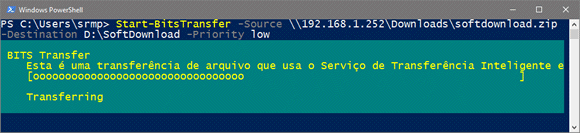
Por padrão, a transferência é executada com a prioridade mais alta possível. Para evitar que isso aconteça, você precisa definir a prioridade usando o argumento -Priority no comando, como por exemplo -Priority low.

Start-BitsTransfer –source origem -destination destino -Priority low


6. Verificar o status da transferência

Algumas vezes, ao iniciar a transferência não é exibida nenhuma informação na tela, apenas o “JobState” Connecting”. Para descobrir o status da transferência e ver se ela foi concluída, execute o comando abaixo:

Get-BitsTransfer | select DisplayName, BytesTotal, BytesTransferred, JobState | Format-Table -AutoSize


7. Script para facilitar a transferência

Por fim, para facilitar a execução do comando e acompanhar melhor a transferência do arquivo, você pode utilizar o script abaixo. Basta substituir a “origem” e o “destino” pelo caminho do arquivo de origem e destino.


PowerShell - imagem de backup do sistema


Como criar uma imagem de backup do sistema:

1. Pressione Win+R para abrir a caixa “Executar”, digite sdclt.exe e pressione “Enter”.


2. Em seguida, clique na opção “Criar uma imagem do sistema” na barra lateral.


3. Selecione aonde deseja salvar a imagem do sistema. Você pode salvar o backup em outro disco rígido, como por exemplo, um HD externo, em um ou mais DVDs ou então, em um outro computador da rede local.


4. Confirme as configurações e clique em “Iniciar backup”.


Opção 2 – Criar uma imagem do sistema através de comando

Você também pode criar uma imagem do sistema através de comando. Digite PowerShell no menu Iniciar, clique com o botão direito no resultado “Windows PowerShell” e selecione “Executar como administrador”.


Em seguida digite o comando abaixo. Note que o comando irá salvar o backup da unidade C na unidade E, você deve substituir a letra do parâmetro backupTarget pela letra da unidade onde o seu backup será salvo.

wbAdmin start backup -backupTarget:E: -include:C: -allCritical -quiet


Como restaurar uma imagem de backup do sistema

Para restaurar uma imagem de backup do sistema, você terá que iniciar seu computador usando um disco de instalação do Windows, um pendrive de instalação do Windows ou um disco de reparação do Windows.

1. Uma vez inicializado o computador a partir do disco ou pendrive do Windows, clique em “Avançar”.


2. Na tela seguinte, clique em “Reparar computador”.


No Windows 8.1/Windows 10, selecione “Solução de Problemas > Recuperação da Imagem do Sistema” e siga as orientações da tela para restaurar seu computador usando a imagem de backup do sistema criada.


No Windows 7, selecione a opção “Restaurar o seu computador utilizando uma imagem do sistema criada anteriormente”, clique em “Avançar” e siga as orientações para restaurar a imagem de backup do sistema.


PowerShell na vida do técnico - BACKUP DE DRIVERS


1. Fazer o backup dos drivers

1. Para começar, você precisa abrir o PowerShell. Para isso, digite “PowerShell” na pesquisa do Windows, clique com o botão direito em “Windows PowerShell” e escolha a opção “Executar como administrador”.

2. Em seguida, copie o comando abaixo, cole-o na janela do PowerShell e pressione “Enter” para executar o comando. Pronto, uma vez feito isso, os drivers do computador serão exportados para a pasta de destino.

Export-WindowsDriver -Online -Destination C:\Drivers

Ao executar esse comando os drivers serão salvos na pasta “C:\Drivers”, que será criada automaticamente, mas você também pode salvar os drivers em qualquer pasta, basta trocar o caminho da pasta no comando.


A pasta com o backup dos drivers deve se parecer com a da imagem abaixo. Note que se você for formatar
o disco rígido você deve copiar a pasta de drivers para um pendrive, HD externo ou para uma outra partição.


Mais tarde, quando você formatar seu computador e precisar instalar o driver de algum hardware, você pode escolher a pasta de backup para que o Windows localize os arquivos necessários para instalação do driver.

Uma característica interessante do comando é que ele exporta apenas os drivers de terceiros instalados no computador, ele não exporta drivers da Microsoft que são instalados automaticamente via Windows Update.

Por fim, se você quiser criar uma lista dos drivers que foram exportados, você pode executar os comandos abaixo. O primeiro exporta os drivers e o segundo cria um arquivo de texto com a lista dos drives exportados.

$BackupDrivers = Export-WindowsDriver -Online -Destination C:\Drivers

$BackupDrivers | Select-Object ClassName, ProviderName, Date, Version | Export-CSV C:\Drivers\lista.txt


sábado, 12 de março de 2022

Comandos LINUX


Comandos mais básicos e muito usados

Privilégios do usuário

  • sudo - Permite executar programas c/ privilégios de outro usuário - por padrão, como o root). sudo significa "substitute user do" (usuário substituto faça)

Vídeo sobre su, sudo e sudoers. Nesse vídeo eu detalho mais sobre o comando su, sudo e o arquivo sudoers:

Navegação

  • pwd - print working directory (mostra o caminho do diretório atual)
  • ls - lista tudo no diretório atual
    • -a - inclui entradas que o nome começa com ponto (arquivos ou diretórios ocultos)
    • -l - lista em formato longo
    • -h - com -l, é um sufixo de tamanho para facilitar a leitura
    • -@ - mostra atributos estendidos

Mais comandos:

  • cd - change directory
    • . - diretório atual
    • .. - diretório acima
    • / - o diretório root ou a separação de diretórios
    • ~ - home (cd sem nada vai para a home)
    • - menos - volta para o diretório que anterior
  • tree - mostra a árvore do diretório atual
    • -d - diretórios
    • -a - mostra arquivos ocultos
  • cat - concatena e/ou mostra o conteúdo de um arquivo
    • -n - enumera as linhas
  • tail - lista as últimas linhas do arquivo
    • -NÚMERO - mostra a quantidade de linhas que for adicionado em NÚMERO.
    • -f - continua assistindo o arquivo em busca de novos dados.
  • wc - conta linhas, palavras e caracteres
    • -l - linhas
    • -m - caracteres
    • -w - palavras

Manipulando arquivos e diretórios

  • cp - copia arquivos ou diretórios
    • -R - copia o diretório em modo recursivo
      Obs.: Segundo o man (manual) do cp, se tiver uma barra (/) no final do diretório original, cp pode copiar apenas o conteúdo do diretório e não o diretório em si (eu não vi isso ocorrer em testes).
  • mv - move arquivos ou diretórios (com mv você pode renomear arquivos ou diretórios)
  • mkdir - cria um diretório (use aspas ou barra invertida para separar caracteres inválidos)
    • -p - cria uma estrutura inteira sem gerar erros
      Obs.: você pode usar chaves para criar múltiplos sub-diretórios.
  • rm - apaga arquivos e diretórios
    • -R - modo recursivo para diretórios
    • -f - modo forçado e silencioso
  • touch - muda os tempos de acesso e modificação de um arquivo. Grande parte dos casos, usamos este comando para criar um arquivo vazio.

Alguns símbolos e operadores úteis

  • ; - permite executar vários comandos na mesma linha. Roda todos os comandos, mesmo se ocorrer algum erro.
  • && - permite executar vários comandos na mesma linha. Se o comando anterior não gerar nenhum erro, continua a corrente de comandos, do contrário, para no momento que ocorrer um erro.
  • || - permite executar vários comandos na mesma linha. Ele funciona de maneira oposta ao anterior, ou seja, se ocorrer algum erro no comando anterior, executa o próximo comando, do contrário, para no primeiro comando que NÃO gerar um erro.
  • | - Joga a saída (output) de um comando para a entrada (input) de outro.
  • > - Joga a saída de um comando e redireciona para um arquivo. Apaga o arquivo todo e substitui seu conteúdo.
  • >> - Joga a saída de um comando e redireciona para um arquivo. Não apaga o que estiver no arquivo, apenas adiciona o novo conteúdo na última linha.
  • & - Joga para o background. Veja jobs e fg para complementar

Background e Foreground

  • jobs - mostra trabalhos em execução
  • fg %n - leva o que estiver em background para o foreground
  • bg %n - continua um job em background
  • kill %n - mata um job

Outros comandos

  • nano - editor de textos
  • file - mostra o tipo do arquivo
  • history - histórico de comandos já digitados
  • pkill - mata processos
  • whoami - mostra seu usuário
  • hostname - mostra o nome do seu computador
  • uname - mostra dados sobre o sistema
  • ps aux - mostra todos os processos rodando no sistema no momento da execução

Instalando distribuição Linux dentro do Windows com WSL 2


nstalando o WSL

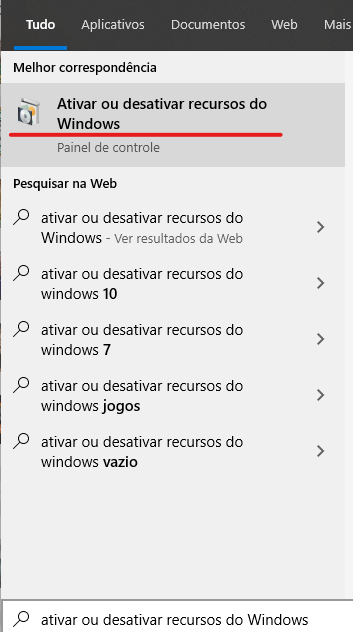
Para ativar esse recurso em nosso computador podemos digitar em nosso menu de pesquisa a expressão “Ativar ou desativar recursos do Windows”.

Opção de ativar recursos do Windows

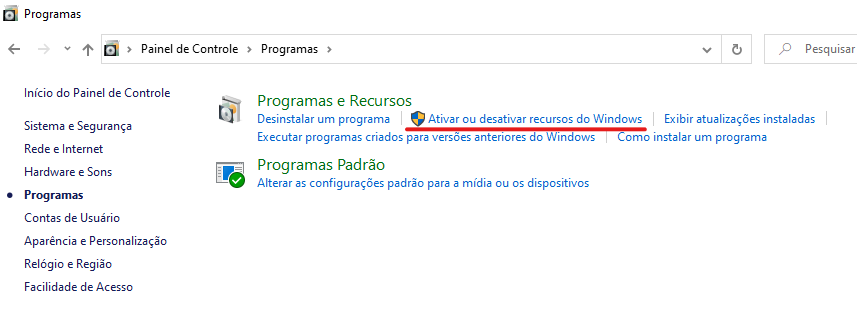
Ou se preferir poderá ir em Painel de Controle > Programas > Ativar ou desativar recursos do Windows.

Opção de ativar recursos do Windows pelo Painel de Controle

A próxima janela que será aberta mostrará uma lista de recursos do Windows. Iremos selecionar a opção “Subsistema do Windows para Linux”. Em seguida clicaremos em “Ok”.

Opção de iniciar o subsistema Windows para Linux

Será solicitado que reiniciemos o computador para que as mudanças sejam aplicadas.

Após reiniciar o Windows, iremos acessar a loja da Microsoft.

Opção de iniciar a loja da Microsoft

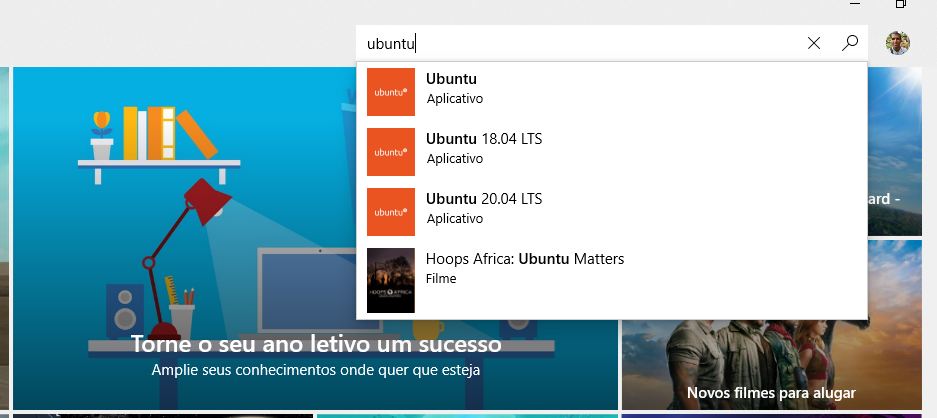
Ao abrir esse aplicativo, iremos pesquisar pela distribuição que desejamos. Em nosso caso, pesquisaremos por “Ubuntu” e escolheremos o Ubuntu 20.04 LTS:

Opção da distribuição Ubuntu na Microsoft Store

Escolhemos a versão 20.04, mas você pode usar a versão que desejar.

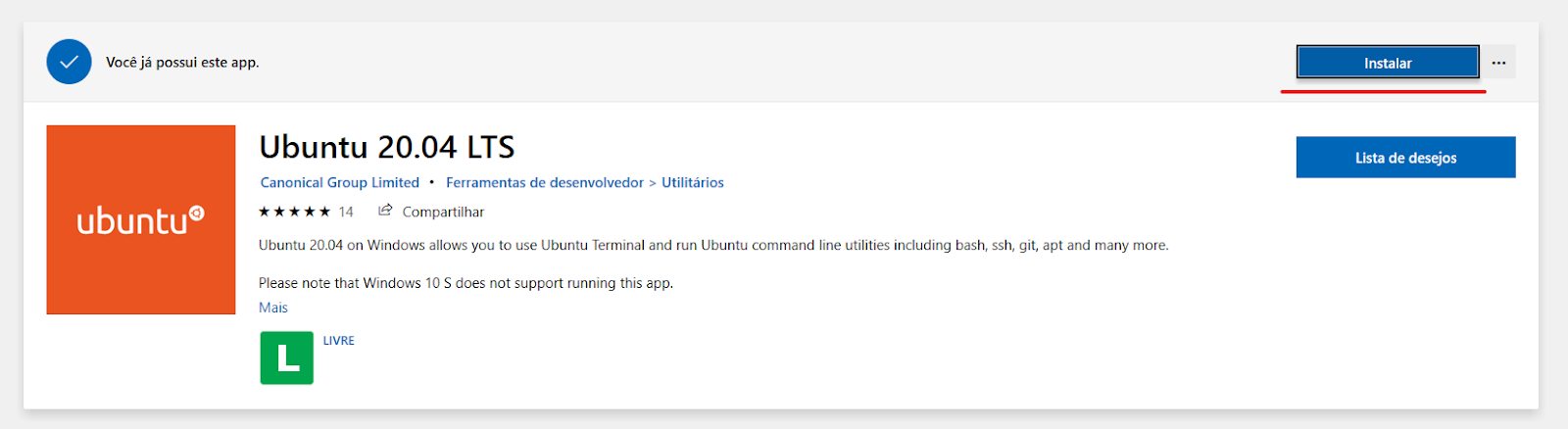
Iremos ver uma opção para instalar o aplicativo, que pode estar como “Obter” ou “Instalar”.

Opção para instalar o Ubuntu no Windows

Após o download e instalação do aplicativo, ele já estará disponível para nós na lista de aplicativos:

Ubuntu 20.04 na lista de aplicativos no Windows

Clicando nesse aplicativo, o Ubuntu será iniciado. Poderemos adicionar nosso usuário e senha e então veremos uma mensagem de sucesso, informando que o Ubuntu foi instalado com sucesso:

Mensagem que informa que o Ubuntu foi instalado com sucesso no Windows

segunda-feira, 28 de fevereiro de 2022

inxi - script de informações do sistema de linha de comando para console e IRC

 -A Mostrar informações da placa de áudio/som.


       -b      Mostra a saída básica, forma abreviada (anteriormente -d ). O mesmo que: inxi  -v  2

       -B      Mostra os dados da bateria, carga, condição, além de informações extras (se a bateria estiver presente).
              Usa /sys ou para BSDs, dmidecode . dmidecode não tem muita informação,
              e nenhum sobre o estado/carga/tensão da bateria atual. Suporta várias baterias
              ao usar dados /sys .

              Observe no item de carga , a saída mostra a carga atual e a porcentagem de
              a capacidade disponível, que pode ser menor do que a capacidade de projeto original. No
              exemplo a seguir, a capacidade atual real da bateria é 22,2   Wh , então o
              charge mostra qual porcentagem da capacidade atual é cobrada.

              Por exemplo: 20,1  Wh  95,4%

              O item de condição mostra a capacidade disponível atual/capacidade de projeto original,
              então a porcentagem da capacidade original disponível na bateria. No
              No exemplo a seguir, a capacidade da bateria é de apenas 61% da quantidade original.

              Por exemplo: 22,2/36,4  Wh  61%

       -c      [ 0 - 32 ] Esquemas de cores disponíveis. O número do esquema é obrigatório.

              Esquemas de cores suportados: 0-42

       -c      [ 94 - 99 ]

              Os seletores de cores executam uma opção de seletor de cores antes de iniciar o inxi, o que permite
              defina o valor do arquivo de configuração para a seleção.

              Seletores de cores para cada tipo de exibição (NOTA: irc e global mostram apenas cores seguras
              definir):

       -c  94   - Console, de X.

       -c  95   - Terminal, rodando em X - como xTerm.

       -c  96   - Gui IRC, rodando em X - como Xchat, Quassel, Konversation etc.

       -c  97   - Console IRC rodando no X - como irssi no xTerm.

       -c  98   - Console IRC não em X.

       -c  99   - Global - Substitui/remove todas as configurações.

              Definir um tipo de cor específico remove a seleção de cor global.

       -C      Mostra a saída total da CPU, incluindo a velocidade do clock da CPU e a velocidade máxima da CPU (se
              acessível). Se os dados de velocidade máxima estiverem presentes, mostra (max) em formatos de saída curtos ( inxi ,
               inxi  -b ) se a velocidade real da CPU corresponder à velocidade máxima da CPU. Se a velocidade máxima da CPU não corresponder
              Velocidade real da CPU, mostra informações de velocidade real e máxima. Veja -x e -xx   para
              mais opções.

              A descrição da CPU inclui a descrição técnica da(s) CPU(s): (-MT-MCP)

              * MT - CPUs Multi/Hyper Threaded, mais de 1 thread por núcleo. (Anteriormente HT )

              * MCP - Processador Multi Core (Mais de 1 núcleo por CPU)

              * SMP - Multi Processamento Simétrico (Mais de 1 CPU física)

              * UP - Processador Uni (núcleo único)

       -d      Mostra os dados da unidade óptica. O mesmo que -Dd . Com -x , adiciona a linha de recursos à saída. Também
              mostra disquetes se presentes. Observe que não há nenhuma maneira atual de obter qualquer
              informações sobre o dispositivo de disquete que eu conheço, então ele simplesmente mostrará o
              ID do disquete, sem nenhum dado extra. -xx adiciona mais alguns recursos.

       -D      Mostra informações completas do disco rígido, não apenas do modelo, ou seja: /dev/sda   ST380817AS   80.0GB . Programas
              total de espaço em disco + porcentagem usada. A porcentagem de disco usado inclui o espaço usado
              por partição(ões) de troca, uma vez que não são utilizáveis ​​para armazenamento de dados. Observe que com
              discos RAID, a porcentagem estará errada, pois o total é calculado a partir do disco
              tamanhos, mas o usado é calculado a partir das porcentagens usadas da partição montada. Este pequeno
              defeito pode ser corrigido no futuro. Além disso, partições desmontadas não são contadas
              nas porcentagens de uso do disco, pois o inxi não tem acesso a esses dados.

       -f      Mostra todos os sinalizadores de CPU usados, não apenas a lista curta. Não mostrado com   -F   para evitar
              spam. CPU ARM: mostra itens de recursos .

       -F      Mostra a saída completa para inxi. Inclui todas as letras maiúsculas, mais -s e -n .
              Não mostra opções detalhadas extras como -d  -f  -l  -m  -o  -p  -r  -t  -u  -x   , a menos que você
              use esses argumentos no comando, como: inxi  -Frmxx

       -G      Mostra informações da placa gráfica. Cartão(ns), Servidor de Exibição (fornecedor e número da versão),
              por exemplo:

               Servidor de  exibição : Xorg  1.15.1

              bem como resolução(ões) de tela, renderizador OpenGL, perfil principal OpenGL
              versão/versão OpenGL.

              Se detectado (atualmente disponível apenas se em uma área de trabalho: tentará mostrar o
              tipo de servidor, ou seja, x11, wayland, mir. Quando o xorg está presente, suas informações de versão
              será exibido após o tipo de servidor entre parênteses. Versões futuras mostrarão
              informações do compositor também.

       -h      O menu de ajuda. Apresenta dimensionamento dinâmico para caber na janela do terminal. Definir roteiro
              global COLS_MAX_CONSOLE se desejar um valor padrão diferente ou use -y  <width> para
              substituir temporariamente os padrões ou a largura real da janela.

       --help O mesmo que -h

       -H      O menu de ajuda, além das opções do desenvolvedor. Não use as opções dev em operação normal!

       -i      Mostra o endereço IP Wan e mostra as interfaces locais (requer ifconfig   ou     rede ip
              ferramenta). O mesmo que -Nni. Não mostrado com -F por motivos de segurança do usuário, você não deve
              cole seu IP local/wan. Mostra o endereço IP do link IPv4 e IPv6.

       -I      Mostrar informações: processos, uptime, memória, cliente irc (ou tipo de shell se executado em
              shell, não irc), versão inxi. Veja   -x   e   -xx   para informações extras (init
              tipo/versão, nível de execução).

       -l      Mostra os rótulos das partições. Padrão: partição curta -P . Para   saída   -p completa, use: -pl 
              (ou -plu ).

       -m      Dados da memória (RAM). Não é exibido com   -b ou   -F , a menos que você use -m explicitamente.
              Ordenado por matriz(ões) de memória do sistema físico da placa de sistema ( Capacidade da matriz-[número]  : ),
              e dispositivos de memória individuais ( Device-[number] ). Dados de matriz(es) de memória física
              mostra a capacidade da matriz e o número de dispositivos suportados e a correção de erros
              em formação. Devices mostra os dados do localizador (altamente variável na sintaxe), tamanho, velocidade,
              tipo (por exemplo: tipo:  DDR3 ).

              Observe que -m usa dmidecode , que deve ser executado como root (ou iniciar inxi   com   sudo ),
              a menos que você descubra como configurar o sudo para permitir que o dmidecode leia /dev/mem como
              do utilizador. Observe que a velocidade não será exibida se Nenhum  módulo  instalado for encontrado no tamanho. este
              também desligará a saída de dados da largura do barramento se for nulo.

              Se as informações de memória foram encontradas e se a linha -I ou o item -tm não foram
              acionado, também imprimirá a memória ram usada/total.

              Como os dados do dmidecode são extremamente não confiáveis, o inxi tentará fazer as melhores suposições.
              Se você vir   (verificar)   após o número de capacidade, verifique com certeza com
              especificações. (est) é um pouco mais confiável, mas você ainda deve verificar o
              especificações reais antes de comprar ram. Infelizmente não há nada que o inxi possa fazer
              para obter dados realmente confiáveis ​​sobre a memória RAM do sistema, talvez um dia os desenvolvedores do kernel
              coloque esses dados em /sys e torne-os dados reais, retirados do sistema real, não
              dados dmi. Para a maioria das pessoas, os dados estarão corretos, mas uma porcentagem significativa de
              os usuários terão o tamanho máximo do módulo incorreto, se houver, ou a capacidade máxima.

       -M      Mostra os dados da máquina. Dispositivo, placa-mãe, BIOS e, se presente, System Builder (como
              Lenovo). Sistemas/kernels mais antigos sem os dados /sys necessários podem usar dmidecode
              em vez disso, execute como root. Se estiver usando dmidecode, também pode mostrar a revisão da bios, bem como
              versão. -!  33 pode forçar o uso de dados dmidecode em vez de /sys . Também vai tentar
              para mostrar se o sistema foi inicializado por BIOS, UEFI ou UEFI [Legacy]. O último é
              modo de inicialização do BIOS legado em uma placa de sistema usando UEFI, mas inicializado como BIOS/Legacy.

              O dispositivo requer /sys ou dmidecode. Observe que 'other-vm?' é um tipo que
              significa que geralmente é um vm, mas o inxi não conseguiu detectar qual tipo, ou positivamente
              confirme qual vm é. A identificação primária de vm é via systemd-detect-virt, mas
              testes de fallback que devem suportar alguns BSDs também são usados. Menos comumente usado
              ou mais difíceis de detectar VMs podem não ser detectadas corretamente, se você obtiver uma saída errada,
              postar um problema e vamos corrigi-lo, se possível.

              Devido a dados de fornecedores não confiáveis, o dispositivo mostrará: desktop; computador portátil; caderno; servidor;
              blade mais algumas coisas obscuras nas quais é improvável que o inxi seja executado.

       -n      Mostrar informações da placa de rede avançada. O mesmo que -Nn . Mostra interface, velocidade, mac
              id, estado, etc.

       -N      Mostra as informações da placa de rede. Com -x , mostra PCI BusID, número da porta.

       -o      Mostra informações de partição desmontada (inclui UUID e LABEL, se disponível). Programas
              tipo de sistema de arquivos se você tiver um arquivo instalado, se for root OU se tiver adicionado
              para /etc/sudoers (sudo v. 1.7 ou mais recente):

              <username>  ALL  =  NOPASSWD:  /usr/bin/file  (amostra)

              Não mostra componentes (partições que criam o array md raid) do md-raid
              matrizes.

       -p      Mostra informações completas da partição ( -P mais todas as outras partições detectadas).

       -P      Mostra informações da partição (mostra o que -v  4 mostraria, mas sem dados extras).
              Mostra, se detectado: /  /boot  /home  /opt  /tmp  /usr  /var  /var/tmp  /var/log . Use -p para
              veja todas as partições montadas.

       -r      Mostra os dados do repositório de distribuição. Tipos de repositório atualmente suportados:

              APK (Alpine Linux + versões derivadas)

              APT (Debian, Ubuntu + versões derivadas)

              PACMAN (Arch Linux + versões derivadas)

              PISI (Pardus + versões derivadas)

              PORTAGE (Gentoo, Sabayon + versões derivadas)

              PORTAS (OpenBSD, FreeBSD, NetBSD + tipos de SO derivados)

              SLACKPKG (Slackware + versões derivadas)

              URPMQ (Mandriva, Mageia + versões derivadas)

              YUM/ZYPP (Fedora, Redhat, Suse + versões derivadas)

              (à medida que os dados da distro são coletados, mais serão adicionados. Se o seu estiver ausente, mostre
              como obter essas informações e tentaremos adicioná-las.)

       -R      Mostra dados RAID. Mostra dispositivos RAID, estados, níveis e componentes e dados extras
              com -x / -xx .

              md-raid: Se o dispositivo estiver ressincronizando, também mostra a linha de progresso da ressincronização.

              Nota: Apenas md-raid e ZFS são suportados. Outros tipos de ataques de software podem ser adicionados,
              mas somente se os usuários fornecerem todos os dados necessários e se a invasão de software realmente puder
              ser feito para fornecer a saída necessária.

              Nota: devido à complexidade, apenas um tipo de raid por sistema é suportado. Md-raid
              substitui o ZFS se nenhum ZFS for encontrado.

       --recomenda
              Verifica as dependências do aplicativo inxi + recomendações e diretórios, depois mostra o que
              pacote(s) que você precisa instalar para adicionar suporte para esse recurso.

       -s      Mostra a saída dos sensores (se os sensores estiverem instalados/configurados): mobo/cpu/gpu temp; detectou
              velocidades do ventilador. Gpu temp apenas para drivers Fglrx/Nvidia. Nvidia mostra o número da tela para
              > 1 telas.

       -S      Mostra informações do sistema: nome do host, kernel, ambiente de desktop (se estiver em X), distro.
              Com -xx show dm - ou startx - (só mostra se estiver presente e em execução se estiver fora do X), e
              se em X, com -xxx mostra mais informações da área de trabalho, como shell/painel etc.

       -t      [ c ou m ou cm ou mc  NUMBER ] Mostra processos. Se seguido pelos números 1-20 , mostra que
              número de processos para cada tipo (padrão: 5 ; se estiver em irc, max: 5 )

              Certifique-se de não ter espaço entre letras e números ( -t  cm10 - direita, -t  cm  10 -
              errado).

       -t  c    - somente CPU. Com -x , mostra também a memória para esse processo na mesma linha.

       -t  m    - apenas memória. Com -x , mostra também a CPU desse processo na mesma linha. Se o -eu
              linha não for acionada, também mostrará as informações do sistema usado/total de ram no
              primeira linha de memória de saída.

       -t  cm   - CPU+memória. Com -x , mostra também cpu ou memória para esse processo na mesma linha.

       -u      Mostra UUIDs de partição. Padrão: partição curta -P . Para saída -p completa, use: -pu (ou
               -plu ).

       -U      Nota - O mantenedor pode ter desabilitado esta função.

              Se inxi -h não tiver listagem para -U , ele estará desabilitado.

              Script de atualização automática. Nota: se você instalou como root, você deve ser root para atualizar,
              caso contrário, o usuário está bem. Também instala/atualiza esta página de manual para:
              /usr/local/share/man/man1 (se /usr/local/share/man/ existir E não existir inxi man
              página em   /usr/share/man/man1 , caso contrário vai para   /usr/share/man/man1 ). este
              requer que você seja root para gravar nesse diretório.

              As versões anteriores da página de manual do inxi instaladas manualmente foram instaladas para
              /usr/share/man/man1 . Se você quiser que a página do manual vá para   /usr/local/share/man/man1
              mova-o para lá e o inxi atualizará para esse caminho a partir de então.

       -V      informações da versão do inxi. Imprime informações e sai.

       --versão 
              igual a -V

       -v      Níveis de detalhamento do script. O número do nível de detalhamento é obrigatório. Não deve ser usado
              com -b ou -F .

              Níveis suportados: 0-7 Exemplos: inxi  -v  4   ou   inxi  -v4

       -v  0    - Saída curta, igual a: inxi

       -v  1    - Básico detalhado, -S + CPU básica (núcleos, modelo, velocidade de clock e velocidade máxima, se
              disponível) + -G + disco básico + -I .

       -v  2    - Adiciona placa de rede ( -N ), dados da máquina ( -M ), bateria ( -B ) (se disponível) e
              mostra dados básicos do disco rígido (somente nomes). O mesmo que: inxi  -b

       -v  3    - Adiciona CPU avançada ( -C ); dados de rede ( -n ); aciona a opção de dados avançados -x .

       -v  4    - Adiciona o tamanho da partição/dados preenchidos ( -P ) para (se presente): /  /home  /var/  /boot   Shows
              dados de disco completos ( -D )

       -v  5    - Adiciona placa de áudio ( -A ); memory/ram ( -m ); sensores ( -s ), rótulo da partição ( -l ) e UUID
              ( -u ), forma abreviada de unidades ópticas.

       -v  6    - Adiciona dados de partição completos ( -p ), dados de partição desmontados ( -o ), dados de unidade óptica
              ( -d ); aciona a opção de dados extras -xx .

       -v  7    - Adiciona dados de IP de rede ( -i ); gatilhos -xxx

       -w      Adiciona linha meteorológica. Observe que isso depende de uma API não confiável, portanto, nem sempre pode ser
              trabalhando no futuro. Para obter o clima para um local alternativo, use   -W 
              <location_string> . Consulte também a opção -x , -xx , -xxx . Observe que sua distribuição
              mantenedor pode optar por desabilitar este recurso, então se -w ou   -W   não funcionar, isso é
              Por quê.

       -W  <local_string>
              Obtenha tempo/tempo para um local alternativo. Aceita código postal/CEP, cidade, estado
              par, ou latitude,longitude. Nota: nomes de cidades/países/estados não devem conter
              espaços. Substitua os espaços pelo sinal ' + '. Sem espaços ao redor de , (vírgula). Use apenas ascii
              letras em nomes de cidade/estado/país, desculpe.

              Exemplos: -W  95623 OR -W  Boston,MA OR -W45.5234,-122.6762 OR -W  nova+york,ny   OR   -W 
              bodo,noruega .

       -y  <inteiro  >=  80>
              Esta é uma substituição de largura absoluta que define a largura máxima da linha de saída. Substituições
              COLS_MAX_IRC / COLS_MAX_CONSOLE globais ou as larguras reais do terminal. Se
              usado com   -h   ou   -c   94-99 , coloque a opção -y primeiro ou a substituição será ignorada.
              Não pode ser usado com --help / --version / --recommends type long options. Exemplo:   inxi 
              -y  130  -Fxx

       -z      Adiciona filtros de segurança para endereços IP, Mac, local ( -w ) e diretório inicial do usuário
              nome. Padrão ativado para clientes irc.

       -Z      Substituição absoluta para filtros de saída. Útil para depurar problemas de rede no irc
              por exemplo.