quinta-feira, 6 de dezembro de 2018

Configurando variáveis de sistema para usar o JAVA


Clique com o botão direito em cima do ícone “Meu Computador”;
Vá em “Propriedades”;
Selecione a aba “Avançado” (Windows XP) ou “Configurações avançadas do sistema”, depois na aba “Avançado” (Windows 7);
Clique no botão “Variáveis de ambiente”;
Clique no botão “Nova” em “Variáveis do sistema”;
Criação da variável de ambiente JAVA_HOME
Nome da variável: JAVA_HOME
Valor da variável: coloque aqui o endereço de instalação (o caminho tem que ser o mesmo especificado na Figura 10) C:\Arquivos de programas\Java\jdk1.5.0_05
Clique em OK
Criação da variável de ambiente JAVA_HOME


Os valores da variável encontram-se abaixo, sempre insira um do lado outro sem espaços e com o ; (ponto e vírgula) no final.

;%JAVA_HOME%\lib;%JAVA_HOME%\lib\tools.jar;%JAVA_HOME%\lib\dt.jar;
%JAVA_HOME%\lib\htmlconverter.jar;%JAVA_HOME%\jre\lib;%JAVA_HOME%\jre\lib\rt.jar;
Passos para inserir o valor da variável na Path
Listagem 1. Valor da variáel CLASSPATH
Clique em OK
Selecione a variável PATH em Variáveis do sistema e clique no botão Editar. Acompanhe os passos presentes na Figura 11.
Defina o valor dessa variável com o caminho da pasta Bin. No caso, pode-se utilizar a variável JAVA_HOME previamente definida.
;%JAVA_HOME%\bin
Listagem 2. Valor da variável de ambiente PATH
Passos para inserir o valor da variável na Path
 Passos para inserir o valor da variável na Path
Então confirme todas as telas no botão Ok.

quarta-feira, 5 de dezembro de 2018

Alterar o nome do host no Ubuntu 16.04 sem reiniciar

Tutorial rápido para aqueles que querem mudar o nome do host (nome do computador) no Ubuntu 16.04 Server ou Desktop sem reiniciar.
1. Para alterar o nome do host temporariamente , ele funciona até que você reinicialize a máquina:


  sudo hostname NEW_NAME_HERE 
 
2. Para alterar permanentemente o nome do seu computador , você pode editar os arquivos “/ etc / hostname” e “/ etc / hosts”.


  gksudo gedit / etc / hostname / etc / hosts 

Você pode precisar instalar o gksu primeiro através do comando sudo apt install gksu .
Para o Ubuntu Server, use dois comandos nano (pressione Ctrl + X, seguido de Y e depois Enter para salvar as alterações):
  
sudo nano / etc / hostname
sudo nano / etc / hosts 

 Quando os arquivos abrirem, defina o novo nome do host:
  • / etc / hostname é um simples arquivo de uma linha, mude o nome para o que você quiser.
  • / etc / hosts mapeia endereços IP para nomes de host, altera o nome na segunda linha e faz com que seja SAME para o nome em / etc / hostname .
Sem reiniciar sua máquina, apenas execute o comando abaixo para reiniciar o serviço de nome do host para aplicar as mudanças:
  systemctl restart systemd-logind.service 
 
3. Há também o comando hostnamectl com o sinalizador set-hostname , que alterará o bonito, o estático e o nome do host transitório da mesma forma:
  
 hostnamectl set-hostname NEW_NAME_HERE 
 

quinta-feira, 13 de setembro de 2018

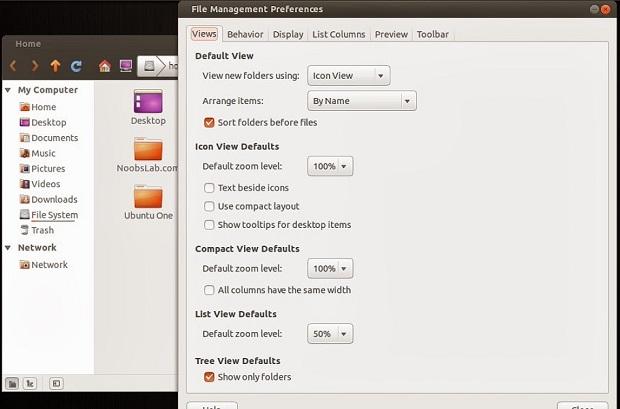
Como colocar o Nemo como gerenciador de arquivos padrão do Ubuntu Quer substituir o Nautilus pelo Nemo? Veja aqui como colocar ele como gerenciador de arquivos padrão do Ubuntu.

Se você não gosta do Nautilus quer e substitui-lo pelo Nemo, veja aqui como colocar ele como gerenciador de arquivos padrão do Ubuntu.

Nemo é um fork completo do Nautilus e sua meta é estender a experiência de usuário em gerenciamento de arquivos do ambiente Cinnamon, para outros ambientes.
Como colocar o Nemo como gerenciador de arquivos padrão do Ubuntu
Como algumas pessoas não gostam das mudanças que tem sido feitas no Nautilus, o Nemo pode ser uma boa alternativa para substituir o gerenciador de arquivo padrão do Ubuntu, para esses, mostrarei como fazer isso.

Colocando o Nemo como gerenciador de arquivos padrão do Ubuntu

Se você ainda não está com o Nemo instalado, você pode fazer isso usando a Central de programas ou o comando sudo apt-get install nemo.

terça-feira, 4 de setembro de 2018

Como instalar a ferramenta de controle parental TIMEKPR no Ubuntu e seus derivados

Para instalar a ferramenta de controle parental TIMEKPR no Ubuntu e ainda poder receber automaticamente as futuras atualizações dele, você deve fazer o seguinte:
Passo 1. Abra um terminal (no Unity use as teclas CTRL + ALT + T);
Passo 2. Se ainda não tiver, adicione o repositório do programa com este comando ou use esse tutorial;
sudo add-apt-repository ppa:mjasnik/ppa
Passo 3. Atualize o APT com o comando:
sudo apt-get update
Passo 4. Agora use o comando abaixo para instalar o programa;
sudo apt-get install timekpr

Como instalar a ferramenta de controle parental TIMEKPR manualmente ou em outras distros

Para aqueles que não conseguiu instalar com o procedimento acima, não querem adicionar o repositório ou querem tentar instalar em outra distribuição baseada em Debian, você pode pegar o arquivo DEB do programa nesse link e instalar ele manualmente (clicando duas vezes nele).
Mas lembre-se! Ao optar por esse tipo de instalação, você não receberá nenhuma atualização do programa.
Pronto! Agora, quando quiser iniciar o programa, digite timekpr no Dash (ou em um terminal, seguido da tecla TAB). Vale lembrar que o AppIndicator só aparece depois de reiniciar a sessão atual.

Desinstalando a ferramenta de controle parental TIMEKPR no Ubuntu e derivados

Para desinstalar a ferramenta de controle parental TIMEKPR no Ubuntu e derivados, faça o seguinte:
Passo 1. Abra um terminal;
Passo 2. Desinstale o programa, usando os comandos abaixo;
sudo add-apt-repository ppa:mjasnik/ppa -r -y
sudo apt-get remove timekpr --auto-remove

quinta-feira, 26 de abril de 2018

Proxy do Windows 10 ativando sozinho.

Método 1: Redefinir o Internet Explorer.
Passo 1: 
  • Feche o Internet Explorer.
  • Pressione as teclas Windows+R;
  • No campo Abrir:, digite inetcpl.cpl > Clique em OK.
  • Clique na guia Avançadas > Restaurar configurações avançadas > Redefinir > Habilite a opção Excluir configurações pessoais > Fechar.
Passo 2:
  • Pressione as teclas Windows+R;
  • No campo Abrir:, digite regedit e clique em OK.
  • Acesse os caminhos abaixo:
HKEY_CURRENT_USER\Software\Microsoft\Internet Explorer 
HKEY_CURRENT_USER\Software\Microsoft\Windows\CurrentVersion\Internet Settings
  • Renomeie as pastas "Internet Explorer" e "Internet Settings" para "Internet Explorer.old" e "Internet Settings.old".
  • Reinicie o computador e verifique novamente.
Método 2:
Passo 1: MSCONFIG.
  • Pressione as teclas Windows+R, digite MSCONFIG e clique no botão OK.
  • Na janela Configuração do Sistema, clique na guia Serviços.
  • Clique na opção Ocultar todos os serviços Microsoft, em seguida clique no botão Desativar tudo.
  • Clique na guia Inicialização de ProgramasAbrir Gerenciador de tarefas e desabilite todos os programas que estão iniciando junto com o Windows.
  • Feche a janela de Gerenciador de Tarefas.
  • Na janela de Configurações de Sistema clique em OK, será solicitado o reinicio do computador confirme a solicitação clicando em Reiniciar.
Passo 2: SFC e DISM.
  • Pressione as teclas Ctrl+Shift+ESC, clique em Arquivo;
  • Clique em Executar nova tarefa.
  • Marque a opção Criar essa tarefa com privilégios administrativos;
  • No campo abrir digite cmd, em seguida clique em OK.
  • Execute os seguinte comandos:

sfc /scannow
dism /online /cleanup-image /CheckHealth
 
dism /online /cleanup-image /restorehealth

  • Reinicie o computador e verifique se o problema persiste.
Método 3: Restauração do Sistema.
  • Pressione as teclas Windows+R, digite rstrui.exe e clique em OK.
  • Selecione a opção Escolher um outro ponto de Restauração e selecione a data em que o dispositivo estava funcionando normalmente;
  • Clique em Avançar e Concluir.
  • Será apresentada uma mensagem de confirmação da Restauração do Sistema confirme a solicitação clicando em Sim.
Método 4: Novo Usuário.
Caso o problema persista, recomendo que crie um Novo Usuário.
  • Pressione as teclas Windows+R.
  • Digite control userpasswords2, clique em OK.
  • Em Contas de usuário, clique no botão Adicionar...;
  • Clique em Entrar sem uma conta Microsoft (não recomendado), selecione Conta Local.
  • Digite o nome e a senha do usuário, clique em Avançar, Concluir.
  • Clique no botão Propriedades.
  • Clique na guia Associação de grupo, selecione a opção Administrador, clique em OK.
  • Reinicie o sistema, efetue o logon com o Novo Usuário e verifique se o problema persiste.